



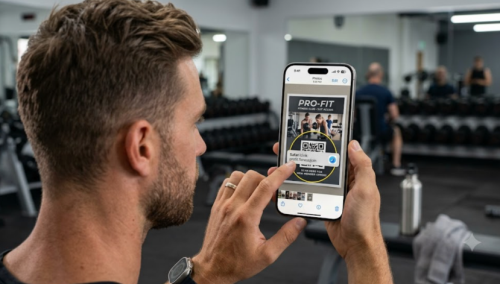
Ní mór scanadh aCód QR thatá t taispeáinte cheana féin ar do scáileán iPhone? Ní gá duit é a phriontáil, gléas eile a fháil ar iasacht, nó scanner tríú páirtí a íoslódáil. Cibé an bhfuil an cód i mbrabhsálaí soghluaiste, i ríomhphost nó i bhfíseán, tá uirlisí tógtha isteach ag do iPhone chun é a láimhseáil.
An féidir leat Cód QR a scanadh ar iPhone gan an Ceamara a úsáid?
Tá. Is féidir leat aon chód QR a scanadh chomh fada agus is féidir é a fheiceáil ar do scáileán nó a shábháil i do leabharlann grianghraf. Cé go n-éilíonn "Scannaí Cód" Apple san Ionad Rialaithe fós go ndéanfaidh crua-earraí an cheamara cóid sheachtracha a léamh, ceadaíonn an t-aip Grianghraif agus an ghné Live Text duit naisc a bhaint go díreach ó íomhánna go hinmheánach.
Ciallaíonn sé seo fiú má tá crua-earraí do cheamara briste, is féidir leat cóid QR a scanadh fós atá stóráilte cheana féin mar screenshots nó grianghraif sábháilte.
Conas Cód QR a Scanadh atá ar Scáileán do iPhone cheana féin
Leanann an sreabhadh oibre is éifeachtaí dhá chéim simplí: ar dtús, an cód a ghabháil; an dara, an nasc a bhaint as.
Céim 1: Sábháil an Cód QR i do App Grianghraif
Ag brath ar áit a bhfuil an cód le feiceáil, bain úsáid as an modh is fearr chun an íomhá a "fháil":
• Ar leathanach gréasáin nó ar aip (Safari, Chrome, Instagram): Tóg screenshot. Ar mhúnlaí Face ID, brúigh an cnaipe Taobh agus an cnaipe Volume Up ag an am céanna.
• I dteachtaireachtaí nó i ríomhphost: Déan teagmháil leis an gceangal íomhá agus coinnigh é agus roghnaigh Sábháil i Grianghraif.
• I bhfíseán (YouTube, TikTok): Cuir stad ar an bhfíseán ar radharc soiléir, iomlán-fráma den chód QR, ansin glac grianghraf scáileáin.
• I do Ghealraí cheana féin: Má tá sé ina sean-ghrianghraf, tá tú socraithe cheana féin don chéad chéim eile.
Céim 2: Scan an Cód ag baint úsáide as Grianghraif nó Téacs Beo
Nuair a bheidh an íomhá i do ghailéara, bain úsáid as ceann de na dhá mhodh iOS dúchasach seo:
Modh 1: An Gníomh Touch-and-Hold (Is éasca)
1.Oscail an aip Grianghraif agus roghnaigh an íomhá.
2.Déan teagmháil agus coinnigh go díreach ar lár an chód QR.
3.Beidh roghchlár pop-up le feiceáil. Tapeáil ar an ngníomh, mar shampla Oscail i Safari, Clárú le Líonra, nó Cuir le Teagmhálacha.
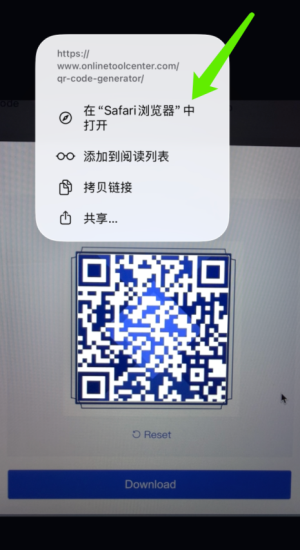
Modh 2: Úsáid an Cnaipe Téacs Beo (Téacs a Bhrath)
Mura n-oibríonn an phreas fada, féach ar an íomhá Téacs Beo (cearnach beag le trí líne) sa chúinne íseal ar dheis den íomhá. Tapeáil air, agus cuirfidh iOS béim ar an gcód QR. Is féidir leat an cód a chliceáil ansin chun an gníomh nasctha a spreagadh.
Nóta: Éilíonn Live Text iPhone XS, iPhone XR, nó níos déanaí ag rith iOS 15 nó níos nuaí.
Cén fáth nach bhféadfadh Cód QR i Grianghraif a Scanadh (agus Conas é a Shocrú)
Mura bhfuil do iPhone ag aithint cód laistigh d'íomhá, de ghnáth tagann sé síos go ceann de na saincheisteanna coitianta seo:
• Tá an cód ró-bheag nó blurry: gearr an screenshot chun díriú ach ar an gcód QR. Déan cinnte go bhfuil na trí mharcaí móra cúinne go hiomlán infheicthe agus géar.
• Combhrú trom: Is féidir le híomhánna a sheoltar trí aipeanna teachtaireachtaí áirithe a bheith "fuzzy". Más féidir, iarr ar an seoltóir scáileán ardchaighdeáin nó an URL díreach.
• Formáid Comhaid Gan Tacaíocht: Má tá iOS ag streachailt le cineál comhad sonrach, glac screenshot úr den íomhá sin agus é ar taispeáint ar scáileán iomlán. Cruthaíonn sé seo comhad glan, caighdeánach atá níos éasca do Detect Text a léamh.
• Teorainneacha gléas: Má tá tú ag baint úsáide as samhail níos sine mar an iPhone 8 nó iPhone X, d'fhéadfadh sé nach bhfuil an Inneall Níorúil a theastaíonn uait le haghaidh Téacs Beo agat. Sa chás seo, bain úsáid as Google Lens (trí aip Google nó Google Photos), a thacaíonn le scanadh QR íomhá-bhunaithe ar crua-earraí níos sine.
Cad is féidir leat a dhéanamh mura scanann téacs beo an cód QR fós?
Déan iarracht iad seo a dhéanamh in ord:
1. Tóg screenshot úr agus gearr timpeall an chód.
2. Méadaigh é agus gach imeall infheicthe á choinneáil.
3. Oscail an íomhá le Google Lens trí Google Photos, an aip Google nó Chrome. Tacaíonn Google le húsáid Lens le híomhánna ó leabharlann grianghraf iPhone.
4. Iarr ar an seoltóir an URL, sonraí Wi-Fi nó cód socraithe.
5. Le haghaidh fíordheimhniú dhá fhachtóir, féach ar rogha mar shamplaIontráil eochair socraithe de láimhTacaíonn Apple le heochracha socraithe láimhe nuair nach féidir cód QR a scanadh.
6. Úsáid díchódaire íomhá QR ar líne ach amháin mar rogha deiridh.
Ná uaslódáil cóid íocaíochta, cóid QR logála isteach, ticéid, cóid eSIM nó íomhánna fíoraithe cuntas chuig suíomh Gréasáin anaithnid. Seiceáil an fearan ceann scríbe sula n-osclaíonn tú aon nasc QR.
An féidir leat Cód QR a scanadh má tá an ceamara iPhone briste?
Sea, má tá an cód QR stóráilte cheana féin mar ghrianghraf nó screenshot agus má thacaíonn an iPhone leis an ngné aitheantais íomhá riachtanach. Ní gá grianghraif an cód a ghabháil arís.
Ní féidir leis cód a léamh nach bhfuil ann ach ar pháipéar, ar lipéad táirge nó ar scáileán fisiciúil eile. Chun sin, ní mór duit fós ceamara oibre. Iarr ar an íomhá QR, ar an nasc bunaidh nó ar an gcód lámhleabhar ina ionad sin.
Tá cód QR a chruthú le haghaidh roghchlár, imeacht, leathanach táirge nó lipéad priontáilte chomh simplí. Déan iarrachtr gineadóir cód QR saor in aisce a chruthúd íoslódáil ceann gan app a shuiteáil.

Ceisteanna a chuirtear go minic
1. An féidir liom cód QR a scanadh ó mo ghailéara iPhone?
Tá. Oscail an íomhá i Grianghraif agus déan teagmháil leis an gcód QR agus coinnigh é. Mura bhfuil aon ghníomh le feiceáil, tapaigh ar an íomhá Téacs Beo agus déan iarracht arís.2.
2. An gá liom app chun cód QR a scanadh ó screenshot?
De ghnáth ní. Ar iPhone a thacaítear leis, is féidir le Grianghraif agus Téacs Beo cód QR a aithint ó screenshot gan aip scanner ar leithligh.
3. Cén fáth nach ndéanann cód QR a bhrú fada aon rud?
D'fhéadfadh an íomhá a bheith éadrom, ró-bheag, comhbhrúite nó gan tacaíocht ón bhfeiste. Bain triail as Téacs Beo, gearr an íomhá, glac screenshot nua agus seiceáil go dtacaíonn do iPhone le Téacs Beo.
